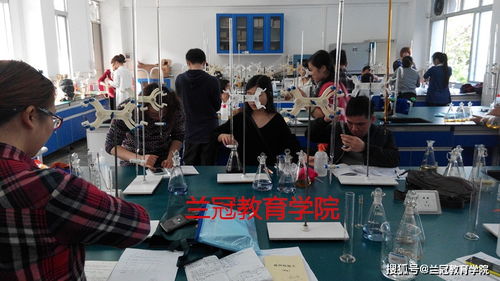
在食品安全日益受到重視的今天,食品檢驗(yàn)技術(shù)人員的專業(yè)能力至關(guān)重要。對于在福建地區(qū)希望從事或提升食品檢驗(yàn)專業(yè)技能的人士來說,了解正規(guī)的培訓(xùn)報(bào)名與考證途徑是第一步。本文將為您系統(tǒng)梳理福建省內(nèi)食品檢驗(yàn)技術(shù)培訓(xùn)的相關(guān)信息,幫助您高效完成學(xué)習(xí)與資格認(rèn)證。
一、核心培訓(xùn)與認(rèn)證機(jī)構(gòu)
福建省內(nèi)食品檢驗(yàn)工的職業(yè)技能培訓(xùn)與鑒定工作,主要由各級人力資源和社會保障部門及其備案的職業(yè)技能鑒定所、具備資質(zhì)的職業(yè)院校以及行業(yè)協(xié)會等機(jī)構(gòu)承擔(dān)。
1. 官方主渠道:福建省職業(yè)技能鑒定指導(dǎo)中心
這是最權(quán)威的機(jī)構(gòu),負(fù)責(zé)全省職業(yè)技能鑒定的統(tǒng)籌管理。其官網(wǎng)會發(fā)布最新的鑒定公告、政策以及經(jīng)許可的鑒定所名單。您可以首先訪問其網(wǎng)站,查詢“食品檢驗(yàn)工”或相關(guān)新職業(yè)名稱(如“農(nóng)產(chǎn)品食品檢驗(yàn)員”)的鑒定計(jì)劃。
2. 備案的職業(yè)技能鑒定所/站
許多符合條件的職業(yè)技術(shù)學(xué)院、技工學(xué)校、大型企業(yè)或行業(yè)協(xié)會都設(shè)有鑒定站點(diǎn)。例如:
- 福建生物工程職業(yè)技術(shù)學(xué)院、福州職業(yè)技術(shù)學(xué)院等開設(shè)食品相關(guān)專業(yè)的高校,常會面向社會開展培訓(xùn)和鑒定。
- 各市(如福州、廈門、泉州)的人力資源和社會保障局下屬的職業(yè)技能鑒定指導(dǎo)中心,也會組織相關(guān)考評。
3. 市場化的專業(yè)培訓(xùn)機(jī)構(gòu)
一些具有辦學(xué)許可的社會培訓(xùn)機(jī)構(gòu),會提供針對性的考前培訓(xùn)和報(bào)名代理服務(wù)。選擇時(shí)務(wù)必核實(shí)其是否具有當(dāng)?shù)厝松绮块T批準(zhǔn)的培訓(xùn)資質(zhì),以及是否與正規(guī)鑒定所有合作。
二、主要職業(yè)資格(證書)類型
根據(jù)國家職業(yè)資格目錄調(diào)整,食品檢驗(yàn)相關(guān)證書主要有:
- 職業(yè)技能等級證書:這是目前的主流方向。經(jīng)人社部門備案的第三方評價(jià)機(jī)構(gòu)(如龍頭企業(yè)、行業(yè)協(xié)會、院校)組織實(shí)施考核并頒發(fā)證書。證書全國聯(lián)網(wǎng)可查,享受同等政策待遇。
- 專項(xiàng)職業(yè)能力證書:針對某一特定技能進(jìn)行考核,如“食品微生物檢驗(yàn)”、“食品理化分析”等,證明持有人具備該項(xiàng)實(shí)際操作能力。
- 培訓(xùn)合格證書:由培訓(xùn)機(jī)構(gòu)頒發(fā),證明參加了相關(guān)培訓(xùn),但不等同于國家認(rèn)可的職業(yè)技能資格。可作為學(xué)習(xí)經(jīng)歷的證明。
三、報(bào)名與考證流程
- 確認(rèn)報(bào)考條件:不同等級(如初級/五級、中級/四級、高級/三級)對學(xué)歷和工作年限有不同要求,報(bào)名前需仔細(xì)核對。
- 選擇機(jī)構(gòu)并報(bào)名:
- 線上查詢:訪問“福建省職業(yè)技能鑒定指導(dǎo)中心”官網(wǎng),或所在地市人社局官網(wǎng),查找報(bào)名通知。
- 電話咨詢:直接聯(lián)系心儀的職業(yè)院校成教院或培訓(xùn)中心,咨詢近期開班計(jì)劃。
- 現(xiàn)場報(bào)名:攜帶身份證、學(xué)歷證明、工作年限證明、照片等材料,到鑒定機(jī)構(gòu)或指定報(bào)名點(diǎn)辦理。
- 參加培訓(xùn):報(bào)名后,按機(jī)構(gòu)安排參加理論和實(shí)操培訓(xùn)。培訓(xùn)時(shí)長因等級而異。
- 參加鑒定考試:考試通常分為理論知識考試和技能操作考核兩部分,均合格方可取證。
- 領(lǐng)取證書:考試合格后,由評價(jià)機(jī)構(gòu)制作并發(fā)放職業(yè)技能等級證書,信息錄入國網(wǎng),全國通用。
四、重要注意事項(xiàng)
- 動態(tài)關(guān)注:國家職業(yè)資格改革仍在深化,具體職業(yè)名稱、評價(jià)機(jī)構(gòu)名單可能更新,務(wù)必以查詢時(shí)最新政策為準(zhǔn)。
- 辨別真?zhèn)?/strong>:優(yōu)先選擇官方或信譽(yù)良好的機(jī)構(gòu),對承諾“包過”、“免考”的機(jī)構(gòu)保持警惕。取得證書后,可登錄“技能人才評價(jià)證書全國聯(lián)網(wǎng)查詢系統(tǒng)”核實(shí)真?zhèn)巍?/li>
- 結(jié)合需求:明確自己考證是為了就業(yè)、上崗、還是企業(yè)資質(zhì)審核,從而選擇合適的證書類型和等級。
- 提前準(zhǔn)備:熱門培訓(xùn)班的席位可能緊張,建議提前關(guān)注并準(zhǔn)備報(bào)名材料。
五、實(shí)用建議與聯(lián)系方式
- 啟動搜索關(guān)鍵詞:在搜索引擎或微信中嘗試“福建食品檢驗(yàn)工培訓(xùn)”、“福州食品檢驗(yàn)技能鑒定”、“廈門農(nóng)產(chǎn)品食品檢驗(yàn)員報(bào)名”等組合關(guān)鍵詞。
- 推薦咨詢單位(示例,請以最新查詢?yōu)闇?zhǔn)):
- 福建省職業(yè)技能鑒定指導(dǎo)中心
- 福州市職業(yè)技能鑒定指導(dǎo)中心
- 福建省食品工業(yè)協(xié)會(部分行業(yè)協(xié)會會組織行業(yè)內(nèi)部培訓(xùn))
- 本地開設(shè)食品檢測專業(yè)的高等院校繼續(xù)教育學(xué)院
在福建報(bào)名食品檢驗(yàn)技術(shù)培訓(xùn)考證,應(yīng)遵循“查詢官方信息 → 選擇備案機(jī)構(gòu) → 核實(shí)報(bào)名條件 → 參加培訓(xùn)考試”的路徑。 保持與官方機(jī)構(gòu)的直接溝通,是獲取最準(zhǔn)確、最安全報(bào)名渠道的關(guān)鍵。投身食品檢驗(yàn)領(lǐng)域,獲取權(quán)威認(rèn)證,不僅能提升個(gè)人職業(yè)競爭力,更是為守護(hù)公眾“舌尖上的安全”貢獻(xiàn)專業(yè)力量。